 Автор Алексей ITBro
Ситуация, когда компьютер на Windows 10 отказывается загружаться, знакома многим пользователям. Внезапное появление черного экрана, бесконечная перезагрузка или зловещий синий экран смерти могут вызвать панику, особенно если на жестком диске хранятся важные документы, фотографии или рабочие проекты.
Однако отчаиваться рано: операционная система от Microsoft обладает мощным арсеналом средств для самовосстановления и диагностики. Главное понимать логику их работы и последовательность действий, ну и в крайнем случае можно Виндовс 10 скачать на флешку и переустановить систему полностью, но это самый радикальный метод, попробуем его избежать.
Проблемы с загрузкой могут быть вызваны самыми разными факторами: от повреждения системных файлов до сбоя оборудования. Мы детально разберем все возможные причины и способы их устранения, уделяя внимание каждому инструменту, который предлагает Windows 10.
Вы узнаете, как работает загрузчик операционной системы, что делать при появлении синего экрана смерти, как использовать безопасный режим и среду восстановления Windows, а также когда стоит прибегать к критическим мерам, таким как переустановка системы.
Как Windows 10 начинает свою работу?
Прежде чем перейти к методам восстановления, необходимо понять, что именно происходит при нажатии кнопки питания. Процесс загрузки Windows 10 это сложная многоэтапная процедура, и сбой на любом из этапов приведет к тому, что компьютер не запустится.
- Первым делом активируется базовая система ввода-вывода (BIOS) или ее современный аналог UEFI. Она проводит самодиагностику оборудования (POST) и ищет устройство, с которого можно загрузить операционную систему. После нахождения загрузочного диска управление передается загрузчику операционной системы. В Windows 10 эту роль выполняет Диспетчер загрузки Windows (Windows Boot Manager).
- Это небольшая программа, которая считывает данные из специального хранилища конфигурации загрузки BCD (Boot Configuration Data).
- Файлы BCD содержат информацию о том, какие операционные системы установлены на компьютере, где находятся их загрузочные файлы и с какими параметрами их нужно запускать.
- Если этот конфигурационный файл поврежден, удален или содержит неверные записи, диспетчер загрузки просто не сможет найти Windows, и на экране появится сообщение об ошибке (например, "Bootmgr is missing" или "0xc00000f"). Проблемы с BCD возникают при сбоях питания во время записи загрузочных секторов, неправильных действиях при разметке диска или после атак вредоносного ПО.
После успешного считывания конфигурации, диспетчер загрузки загружает ядро Windows (ntoskrnl.exe) и базовый набор драйверов, необходимых для старта системы. На этом этапе ядро инициализирует оборудование и запускает системные процессы. Любая ошибка здесь часто приводит к критической ошибке ядра, отображаемой в виде синего экрана.
Ядро это сердце операционной системы, и любая проблема с ним (повреждение файла, несовместимый драйвер, загружаемый на ранних этапах) делает дальнейшую работу невозможной.
Синий экран смерти (BSOD): диагностика по коду ошибки
Синий экран смерти (Blue Screen of Death, BSOD) это защитный механизм Windows, который срабатывает в тот момент, когда происходит ошибка, не позволяющая системе продолжить работу. Вместо того чтобы совершить критическую ошибку и повредить данные, Windows останавливает все процессы и отображает на синем фоне информацию об ошибке.
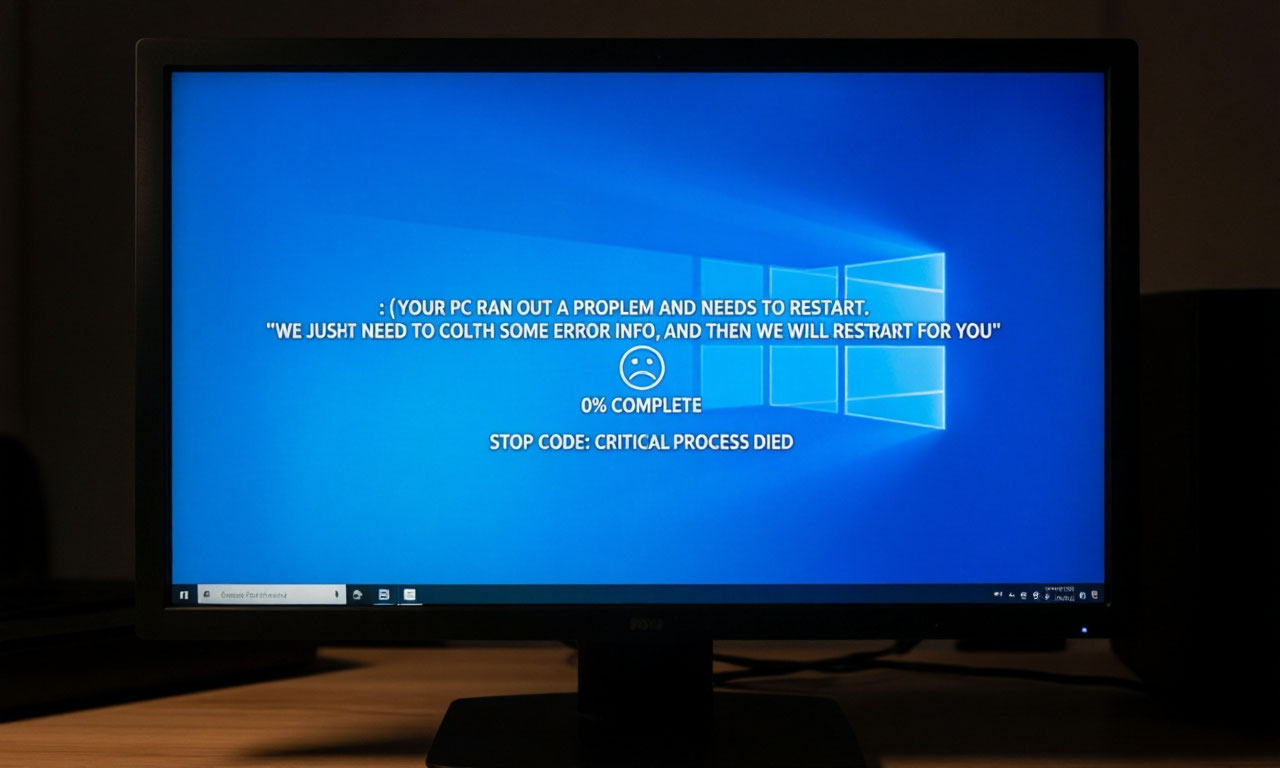
В Windows 10 BSOD выглядит более информативно, чем в предыдущих версиях. На экране отображается грустный смайлик, общее описание проблемы и, что самое важное, код остановки.
Например, INACCESSIBLE_BOOT_DEVICE, PAGE_FAULT_IN_NONPAGED_AREA или CRITICAL_PROCESS_DIED. Этот код представляет собой шестнадцатеричное значение (например, 0x0000007B), которое является ключом к пониманию природы сбоя.
Расшифровка кода остановки позволяет сузить круг поиска неисправности. Так, ошибка INACCESSIBLE_BOOT_DEVICE указывает на то, что Windows не может получить доступ к системному разделу диска проблема может заключаться в повреждении загрузочных файлов, сбое в работе жесткого диска или неправильном режиме работы контроллера SATA в BIOS (например, конфликт между режимами AHCI и IDE).
Ошибки PAGE_FAULT_IN_NONPAGED_AREA или MEMORY_MANAGEMENT часто свидетельствуют о проблемах с оперативной памятью или поврежденном драйвере, который пытается обратиться к неверному адресу памяти. CRITICAL_PROCESS_DIED означает, что один из критических системных процессов Windows завершился аварийно, что часто бывает вызвано повреждением системных файлов или проблемами с подсистемой ввода-вывода.
Синий экран это не приговор, а лишь сигнал бедствия, который помогает направить усилия по восстановлению в правильное русло.
Таблица распространенных кодов остановки BSOD и их значений
| Код ошибки | Название ошибки | Вероятная причина | Зона поражения | Первоочередное действие |
|---|---|---|---|---|
| 0x0000007B | INACCESSIBLE_BOOT_DEVICE | Нет доступа к загрузочному разделу | Диск, контроллер, BCD | Проверить режим SATA в BIOS, восстановить BCD |
| 0x00000050 | PAGE_FAULT_IN_NONPAGED_AREA | Ошибка обращения к памяти | ОЗУ, драйвер, поврежденный файл | Проверить ОЗУ, откатить драйвер |
| 0x000000EF | CRITICAL_PROCESS_DIED | Аварийное завершение системного процесса | Системные файлы, реестр | Запустить SFC, восстановить реестр |
| 0x0000001A | MEMORY_MANAGEMENT | Сбой менеджера памяти | ОЗУ, драйвер, файл подкачки | Проверить ОЗУ, отключить файл подкачки |
| 0x000000F4 | CRITICAL_OBJECT_TERMINATION | Завершение критического объекта ядра | Диск, драйвер, системный процесс | Проверить диск на ошибки, обновить драйверы |
Среда восстановления Windows (WinRE). Швейцарский нож для решения проблем
Когда стандартный запуск системы становится невозможным, на помощь приходит Среда восстановления Windows (Windows Recovery Environment, WinRE). Это облегченная операционная система, загружаемая со скрытого раздела на жестком диске, которая предоставляет доступ к различным инструментам диагностики и ремонта.
Существует несколько способов попасть в среду восстановления. Самый простой и часто срабатывающий автоматически это два или три неудачных запуска системы подряд. Если Windows не может загрузиться, она предполагает наличие проблемы и, после нескольких неудачных попыток, предлагает войти в WinRE.

Другой способ принудительный вызов меню восстановления. Для этого нужно во время загрузки операционной системы (когда появляется логотип и кружок) нажать и удерживать кнопку питания для выключения.
Повторив это дважды, при третьем включении Windows автоматически предложит запустить восстановление.
Также войти в WinRE можно из работающей системы через меню перезагрузки, удерживая клавишу Shift на клавиатуре и нажимая кнопку "Перезагрузить" в меню "Пуск". Этот способ идеален для профилактических действий, если вы подозреваете, что в следующий раз система может не запуститься.
Попав в среду восстановления, вы видите синий экран с несколькими вариантами действий: "Продолжить" (выход в Windows), "Поиск и устранение неисправностей" (главное меню инструментов) и "Выключить компьютер". Нас интересует второй пункт он ведет к дополнительным параметрам, где и находятся основные средства спасения.
Автоматическое восстановление- первая линия обороны
Первый инструмент, который предлагает среда восстановления, это Автоматическое восстановление (Startup Repair). Эта утилита предназначена для сканирования и устранения наиболее распространенных проблем, мешающих загрузке операционной системы. Она автоматически проверяет целостность и правильность конфигурации загрузки BCD, состояние системных реестров и ключевых загрузочных файлов.
Запуск автоматического восстановления прост: в среде WinRE перейдите в "Поиск и устранение неисправностей" → "Дополнительные параметры" → "Восстановление при загрузке". После этого система начнет анализ и попытается исправить найденные несоответствия. В ряде случаев этого достаточно, чтобы привести компьютер в чувство, особенно если проблема была вызвана случайным повреждением загрузочной записи из-за внезапного отключения питания.
Однако стоит быть готовым к тому, что автоматическое восстановление не всегда может помочь. Если проблема глубже, например, поврежден системный файл ядра или возникли проблемы с драйвером, который не является загрузочным, утилита может сообщить о невозможности восстановления.
Более того, в некоторых случаях функция может "зациклиться", и компьютер будет пытаться выполнить восстановление при каждой перезагрузке, но безуспешно. В такой ситуации приходится прибегать к более ручным методам.
Безопасный режим и параметры загрузки? Минимализм для диагностики
Безопасный режим это специальный режим запуска Windows, при котором загружается только минимально необходимый набор драйверов и служб. Отсутствие сторонних драйверов видеоадаптеров, аудиоустройств, сетевых адаптеров и прочего программного обеспечения позволяет системе стартовать даже в тех случаях, когда обычная загрузка заканчивается синим экраном.
Вход в безопасный режим осуществляется через дополнительные параметры загрузки в среде восстановления. В WinRE нужно выбрать "Поиск и устранение неисправностей" → "Дополнительные параметры" → "Параметры загрузки" → "Перезагрузить". После перезагрузки появится меню с несколькими вариантами загрузки. Для входа в обычный безопасный режим нажмите клавишу 4 или F4.
Если вам нужен доступ в интернет для скачивания обновлений или драйверов, выберите 5 или F5 для "Безопасного режима с загрузкой сетевых драйверов". В случае необходимости работы с командной строкой используйте вариант 6 или F6.
Важность безопасного режима трудно переоценить. Загрузившись в нем, вы можете выполнить целый ряд действий, недоступных в обычной среде: запустить антивирусное сканирование для удаления вредоносного ПО, которое блокирует загрузку; откатить или удалить недавно установленный драйвер, вызывающий конфликт (например, проблемный драйвер видеокарты), через диспетчер устройств; запустить утилиты проверки системных файлов (SFC и DISM) для восстановления целостности ОС.
Если компьютер успешно загружается в безопасном режиме, это с высокой вероятностью указывает на то, что проблема кроется в программном обеспечении, а не в аппаратной части.
Способы входа в безопасный режим Windows 10
- Из среды восстановления (WinRE): Перейти в "Поиск и устранение неисправностей" → "Дополнительные параметры" → "Параметры загрузки" → "Перезагрузить".
- Из работающей системы: Удерживая клавишу Shift, нажать "Перезагрузить" в меню "Пуск". После перезагрузки выбрать нужный вариант.
- Принудительный вызов WinRE: Прервать загрузку системы дважды подряд (выключить компьютер во время появления логотипа Windows).
- С помощью установочного диска или флешки: Загрузиться с носителя, выбрать "Восстановление системы", затем перейти к параметрам загрузки.
- Через конфигурацию системы (msconfig): В работающей Windows запустить msconfig, выбрать вкладку "Загрузка" и установить флажок "Безопасный режим".
Точка восстановления системы? Откат во времени
Одним из самых эффективных способов устранения проблем с загрузкой является использование Точки восстановления системы. Это механизм, который позволяет вернуть состояние системных файлов и реестра к тому моменту, когда компьютер работал стабильно. Точки восстановления создаются автоматически перед установкой важных обновлений Windows, драйверов или некоторых программ. Также пользователь может создать точку восстановления вручную в любой момент.
Чтобы запустить восстановление через точку, перейдите в среде WinRE в "Поиск и устранение неисправностей" → "Дополнительные параметры" → "Восстановление системы". Система предложит выбрать точку восстановления из списка доступных дат. После выбора точки и подтверждения запускается процесс, возвращающий системные файлы к предыдущему состоянию.
Важно понимать, что восстановление системы не затрагивает личные файлы пользователя (документы, фотографии, музыка), но оно удаляет все приложения, драйверы и обновления, которые были установлены после создания выбранной точки восстановления. Это мощный инструмент, который часто помогает решить проблемы, возникшие после неудачной установки программы, драйвера или системного обновления.
Рекомендуется проверять, включена ли функция автоматического создания точек восстановления для системного диска, и периодически создавать их вручную перед значительными изменениями в системе. Настройка осуществляется через свойства системы (вкладка "Защита системы").
Командная строка. Ручное восстановление BCD и ядра
Когда автоматические средства бессильны, на передний план выходит командная строка (Command Prompt), доступная из среды восстановления. Этот инструмент предоставляет опытным пользователям прямой доступ к файловой системе и утилитам для исправления самых сложных ошибок.
Чаще всего командная строка используется для восстановления поврежденной конфигурации загрузки BCD. С помощью утилиты Bootrec.exe можно выполнить несколько ключевых операций:
bootrec /fixmbrперезаписывает главную загрузочную запись (MBR), не изменяя таблицу разделов.bootrec /fixbootзаписывает новый загрузочный сектор в системный раздел.bootrec /rebuildbcdсканирует жесткие диски на наличие установленных систем Windows и предлагает добавить их в хранилище BCD.
Эти команды позволяют буквально "пересобрать" загрузчик, если его структура была повреждена.
Еще один важный аспект диагностика и восстановление файлов ядра и системных компонентов. Для этого используются две мощные утилиты: SFC (System File Checker) и DISM (Deployment Imaging Service and Management Tool). Команда sfc /scannow сканирует все защищенные системные файлы и заменяет поврежденные версии на исправные из кэша, расположенного в папке C:\Windows\System32\dllcache.
Однако если кэш также поврежден, необходимо сначала использовать DISM. Команда DISM /Online /Cleanup-Image /RestoreHealth восстанавливает целостность образа системы, используя файлы из Центра обновления Windows или с установочного диска.
Сравнение утилит восстановления системы
| Утилита | Назначение | Область воздействия | Требует доступа в интернет | Рекомендуемая последовательность |
|---|---|---|---|---|
| Bootrec.exe | Восстановление загрузочной записи и BCD | Загрузочный сектор, MBR, BCD | Нет | Первым делом при ошибках загрузчика |
| SFC /scannow | Проверка целостности системных файлов | Защищенные системные файлы (DLL, EXE) | Нет | После DISM, если не помогает |
| DISM /RestoreHealth | Восстановление образа системы и компонентов | Системные компоненты, хранилище файлов | Да (можно без, с локального источника) | Предпочтительно запускать перед SFC |
| Chkdsk /f /r | Проверка диска на ошибки и поврежденные сектора | Файловая система, физическое состояние диска | Нет | При подозрении на проблемы с жестким диском |
| Diskpart | Управление разделами диска | Разметка диска, создание/удаление разделов | Нет | Для продвинутых пользователей при сложных сбоях |
Режим отладки и продвинутые методы
Для системных администраторов и разработчиков в Windows предусмотрен Режим отладки. Это специальный режим загрузки, который позволяет подключать отладчик для анализа низкоуровневых процессов в ядре.
В контексте бытового восстановления он используется крайне редко, но его можно активировать через меню "Параметры загрузки" в среде восстановления (нажатие F8 или выбор соответствующего пункта).
Если стандартные методы не помогают, и командная строка не дает результатов, часто это сигнализирует о серьезном аппаратном сбое. Например, если при попытке восстановления BCD или запуске SFC появляются ошибки доступа к диску (при использовании diskpart не отображается жесткий диск), это может означать, что накопитель неисправен или его контроллер поврежден. В таком случае все усилия должны быть направлены на спасение данных, прежде чем отдавать компьютер в ремонт.
Радикальные меры- сброс системы и чистая установка
Если ни один из вышеперечисленных методов не привел к успеху, и загрузка Windows 10 по-прежнему невозможна, приходится переходить к радикальным мерам. Самый щадящий вариант из этой категории сброс системы в исходное состояние (Reset this PC). Этот инструмент доступен как из среды восстановления, так и из настроек Windows (если она запускается).
Сброс позволяет переустановить Windows, сохранив личные файлы. Пользователю предлагается выбрать один из двух вариантов: "Сохранить мои файлы" (удаляются приложения и настройки, но сохраняются личные документы) или "Удалить все" (полное форматирование диска с удалением всех данных и переустановкой чистой системы).
Этот процесс эффективно решает проблемы, вызванные глубоким повреждением системных файлов или некорректными настройками, которые невозможно исправить другими способами.
Последняя инстанция чистая установка Windows 10 с использованием загрузочной флешки или диска. Это наиболее надежный, но и самый трудоемкий способ. Создать загрузочный носитель можно с помощью официального инструмента "Media Creation Tool" на сайте Microsoft. При загрузке с такого носителя в установщике Windows можно выбрать пункт "Восстановление системы" в левом нижнем углу для доступа к среде восстановления, либо произвести полную переустановку системы.
Чистая установка полностью стирает старую операционную систему и все данные на системном разделе, поэтому перед этим действием крайне важно спасти все важные файлы, например, подключив жесткий диск к другому компьютеру.
Итак, проблема с загрузкой Windows 10, какой бы пугающей она ни казалась, почти всегда имеет решение. Систематический подход от простого "Автоматического восстановления" до сложных манипуляций с командной строкой позволяет в большинстве случаев вернуть компьютер к жизни без потери данных.
Главное сохранять спокойствие и действовать последовательно, используя встроенные инструменты, заложенные в систему разработчиками.